
【Fast-In】着券端末の登録(管理画面操作方法)
Q
【Fast-In】着券端末の登録(管理画面操作方法)
A
アソビュー!チケット管理画面に着券端末を登録し、
Fast-Inアプリと連携する方法をご案内いたします。
①アソビュー!チケット管理で端末登録用QRコードを表示する
1.アソビュー!チケット管理にログインする
https://ticket-partner.asoview.com
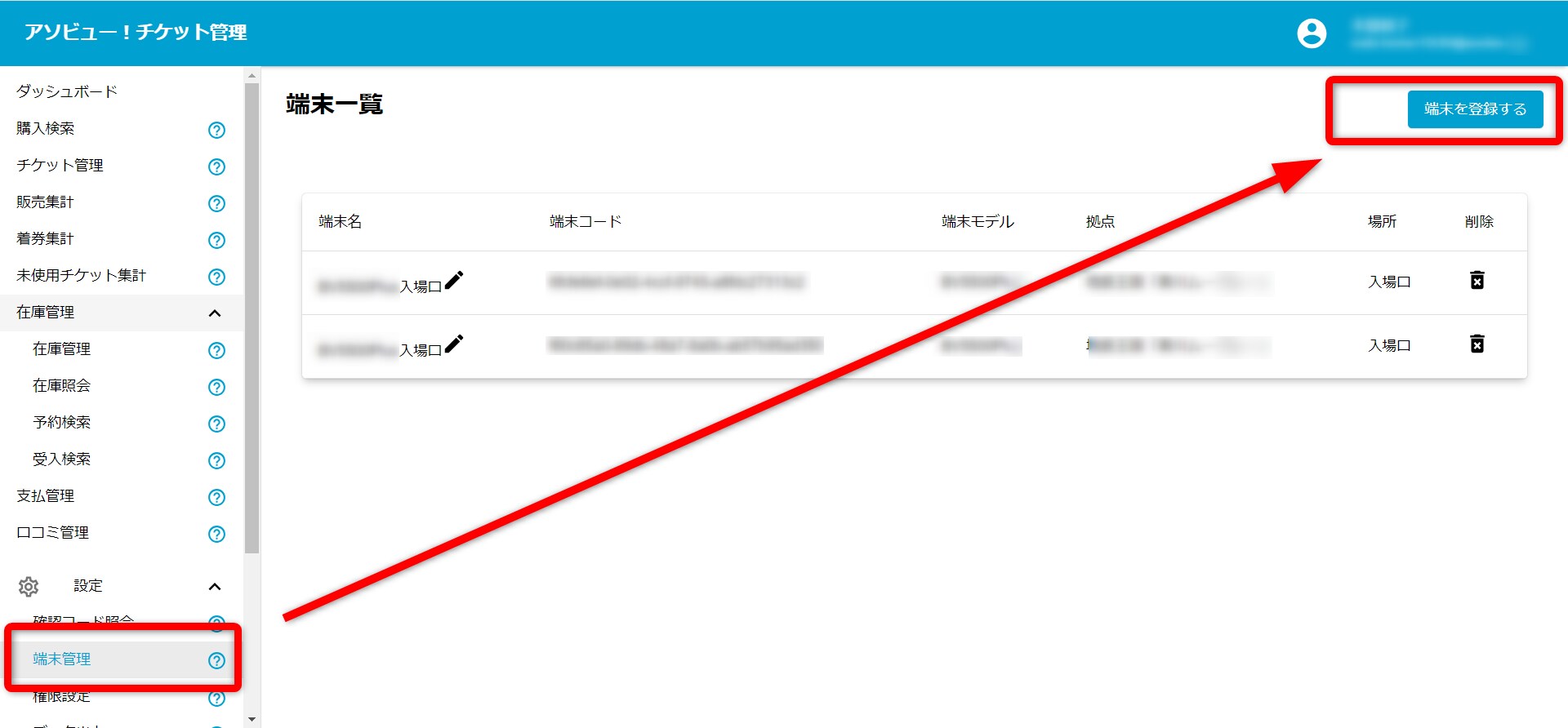
2.画面上部メニューの「端末管理」を選択し、端末一覧を表示する
3.「端末を登録する」ボタンを押す
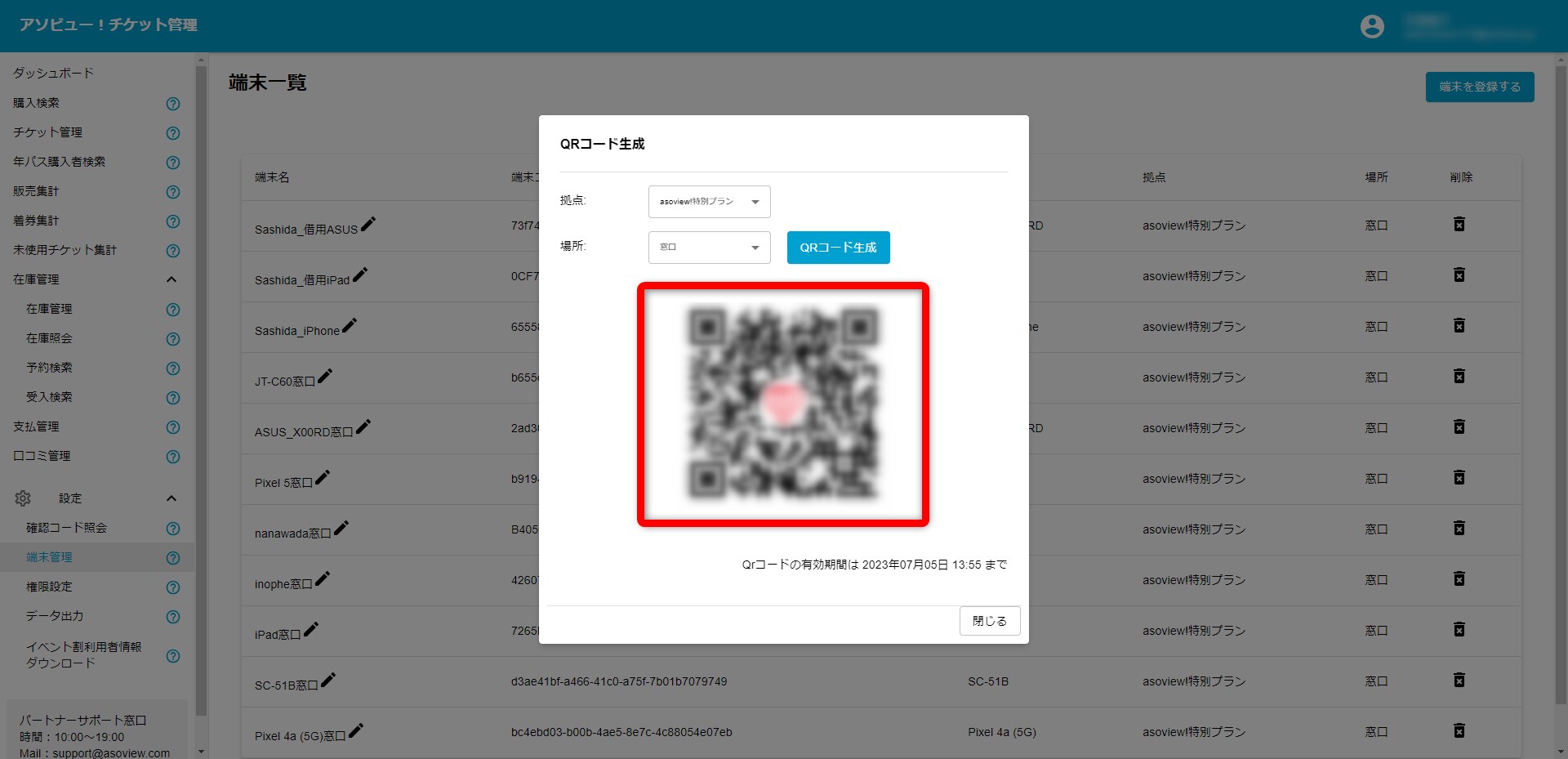
4.この端末を着券する拠点(店舗)とゲートなどの場所を選択する
5.「QRコード生成」ボタンを押すと、端末登録用の QR コードが表示される
② 端末(Fast-Inアプリ)で端末登録用QRコードを読み込む
1.インターネットに接続されていることを確認する
2.Fast-In アプリを起動する
3.「端末設定タブ」を選択する
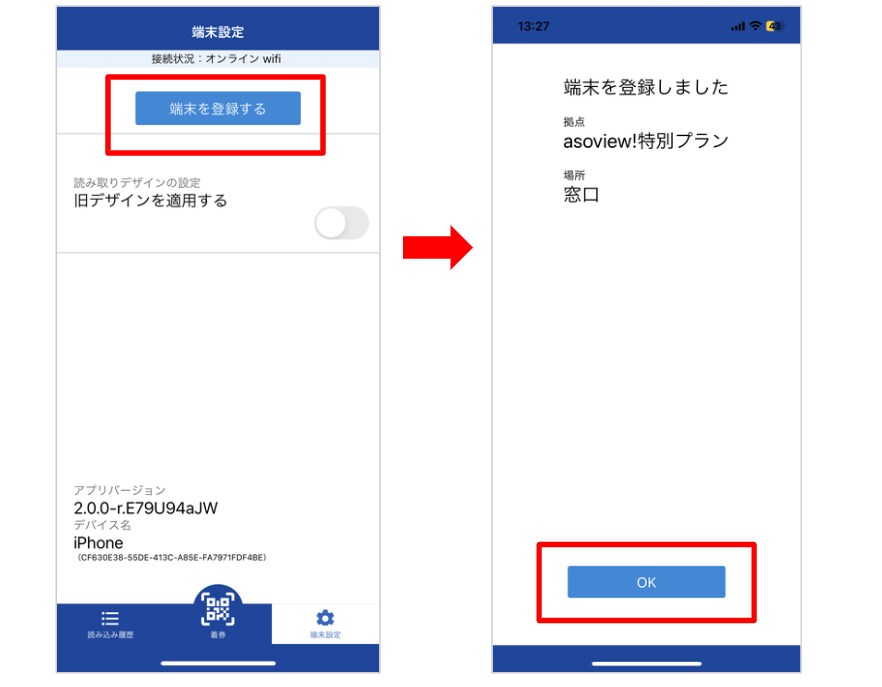
4.画面上部の「端末を登録する」ボタンを押すとカメラが起動する
5.1⃣で表示した端末登録用QRコードをカメラで読み込む
6.右画像のように店舗名と場所が端末に設定されるので、確認したら「OK」をタップする
以上端末の登録は完了です。
上記Q&Aは参考になりましたか?