
【インバウンド】海外OTA経由のチケット(バウチャー)の表示/着券方法
Q
【インバウンド】海外OTA経由のチケット(バウチャー)の表示/着券方法
A
海外OTAを経由して購入されたチケットの表示・着券方法をご案内いたします。
1.チケット(バウチャー)の表示
a.予約完了メールから表示する
b.各OTAのアプリで表示する
c.各OTAのサイト(ブラウザ)で表示する
2.着券方法
a.もぎり
b.QRコード
※各OTA毎にロゴやレイアウトが異なる場合がございますが、操作方法はいずれの場合も同様です。
1.チケット(バウチャー)の表示
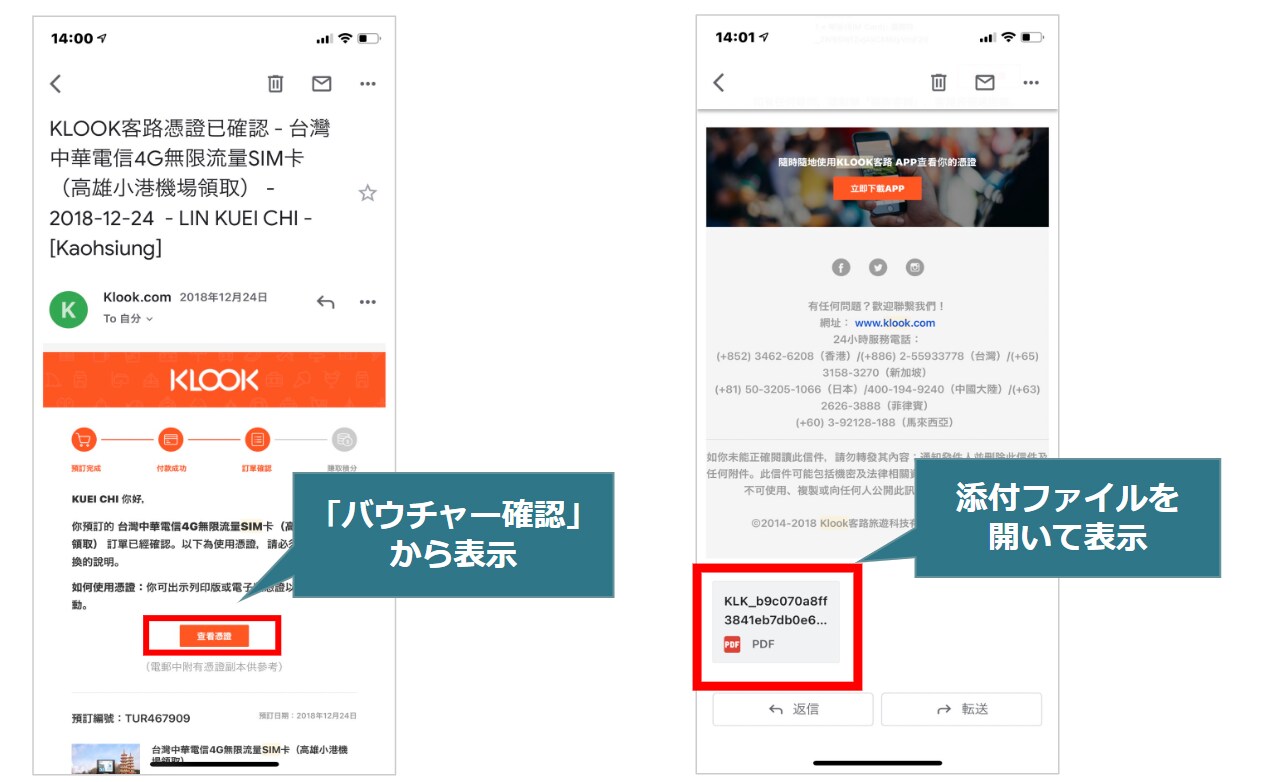
a.予約完了メールから表示する
チケットを購入後、お客様宛にメールでチケット(バウチャー)が送付されます。
メール内のボタンまたは添付ファイルよりチケットを表示することができます。
※メールを表示したが入場を拒否されてしまったというお問い合わせを多くいただきます。
必ず、メール内リンクからチケットの表示をいただくようお願いいたします。
b.各OTAのアプリで表示する
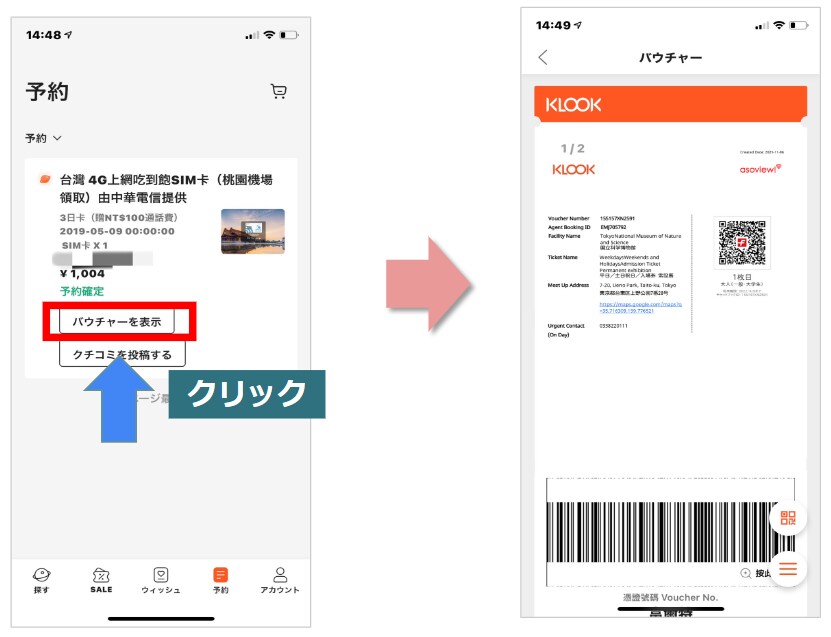
チケットを購入後、各OTAのアプリ内の予約履歴からチケット(バウチャー)を表示することができます。
c.各OTAのサイト(ブラウザ)で表示する
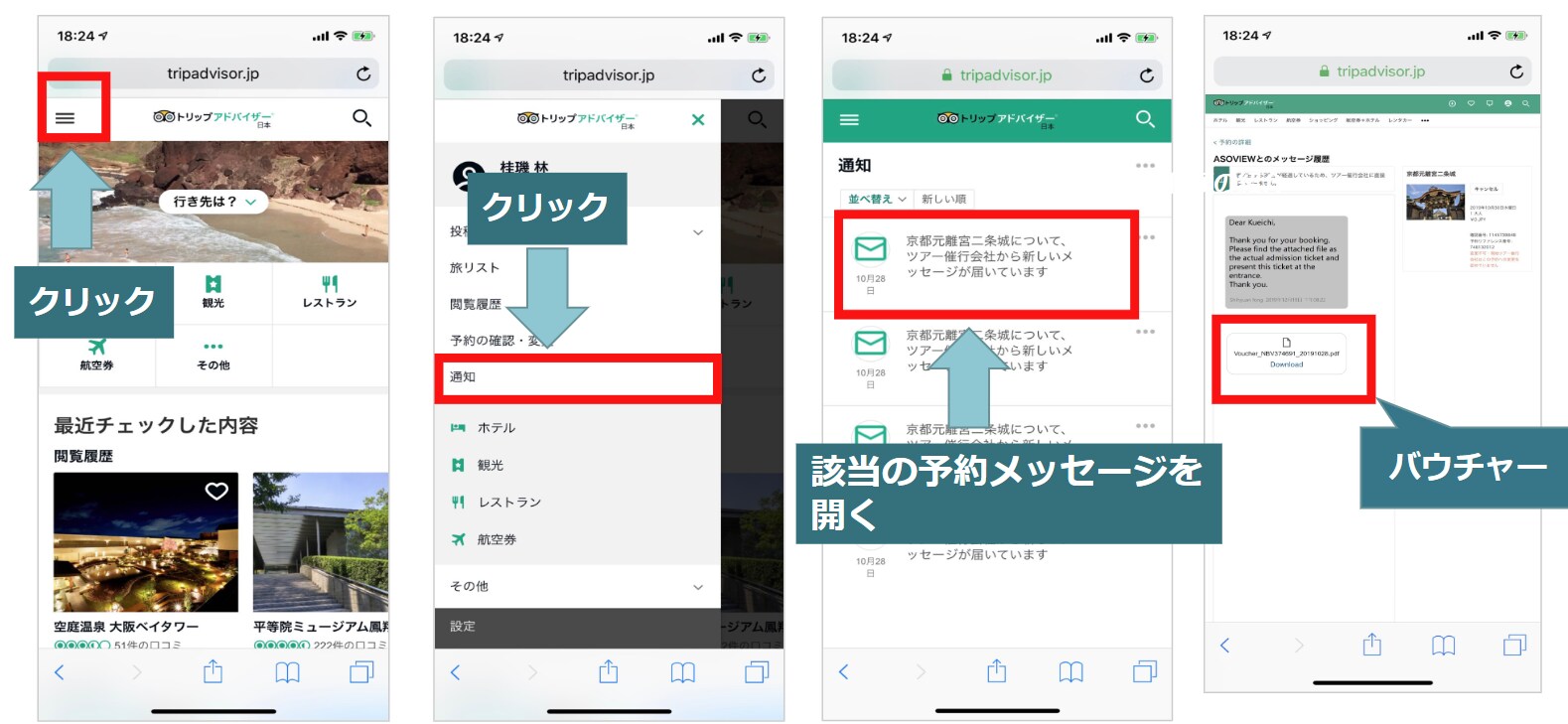
チケットを購入後、各OTAのサイトをブラウザで開き、
マイページの「予約履歴」や「メッセージ」からチケットを表示することができます。
2.着券方法
a.もぎり
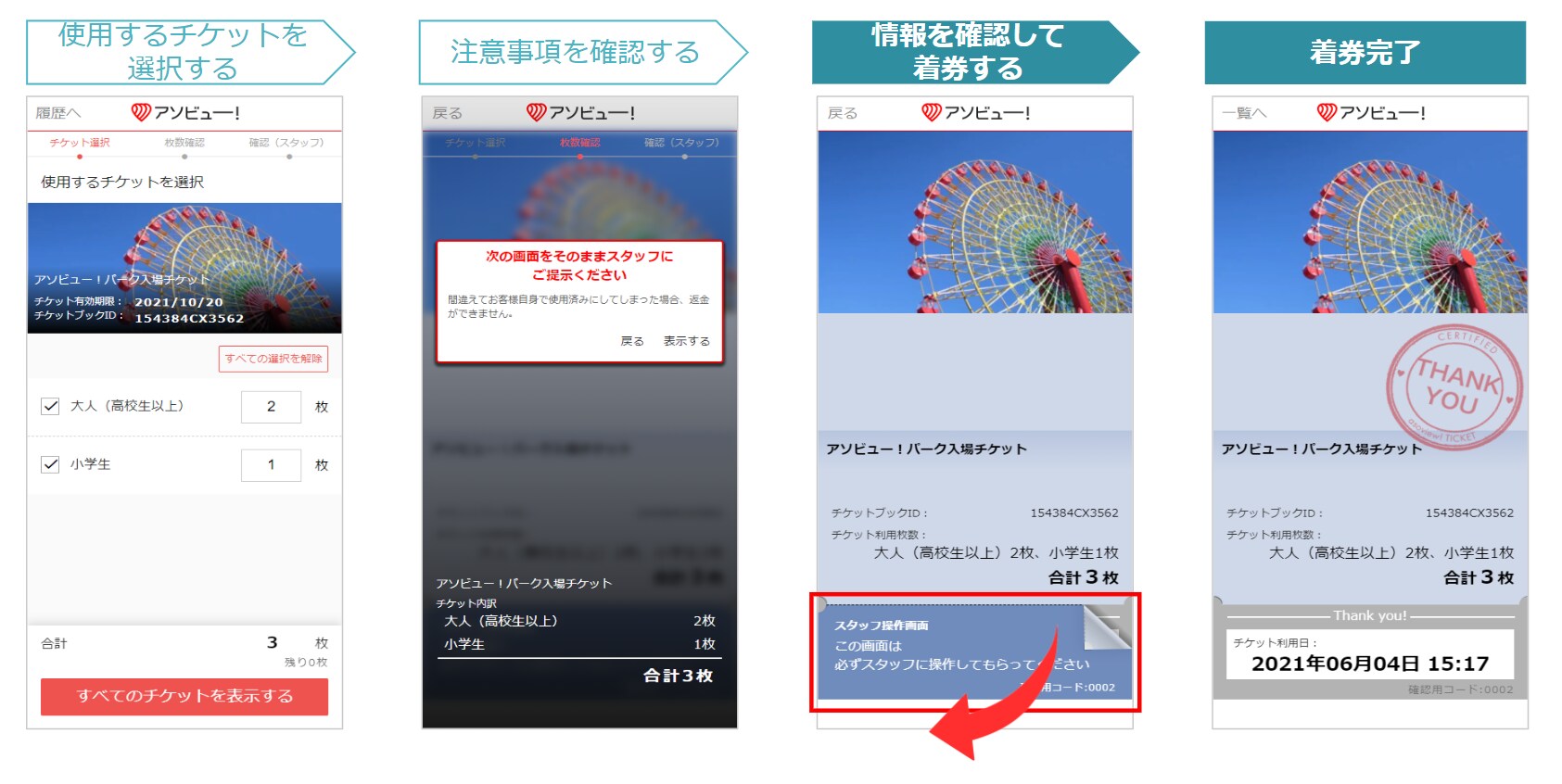
バウチャー内のリンクから、もぎり画面に遷移します。
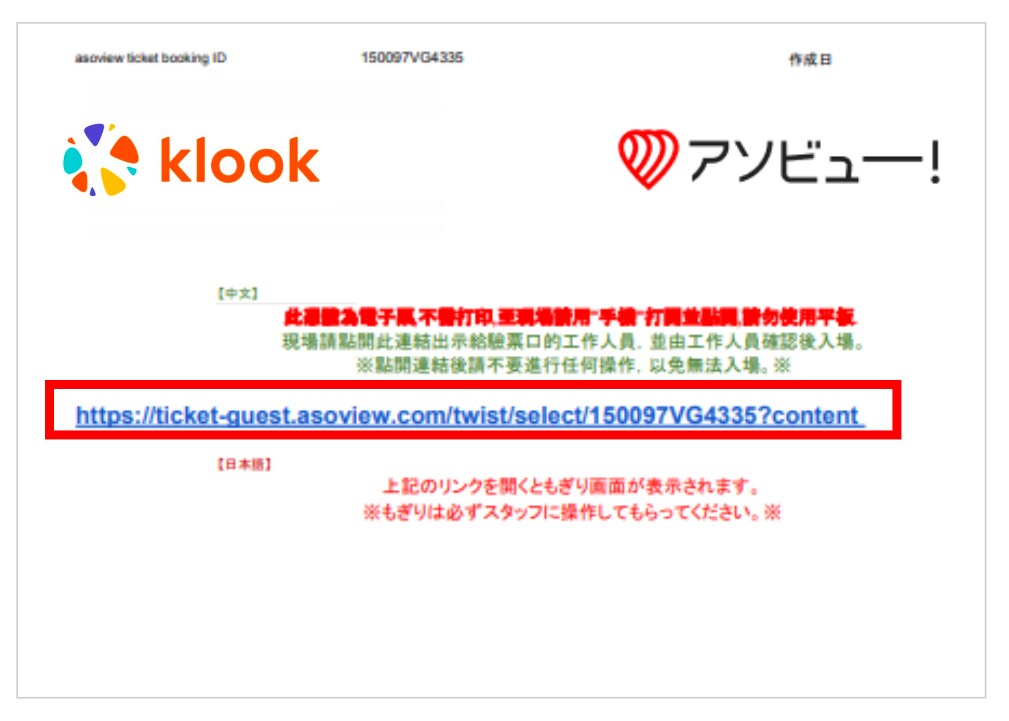
開いたもぎり画面にて、通常(アソビュー国内販売時)と同様にチケットをもぎります。
b.QRコード
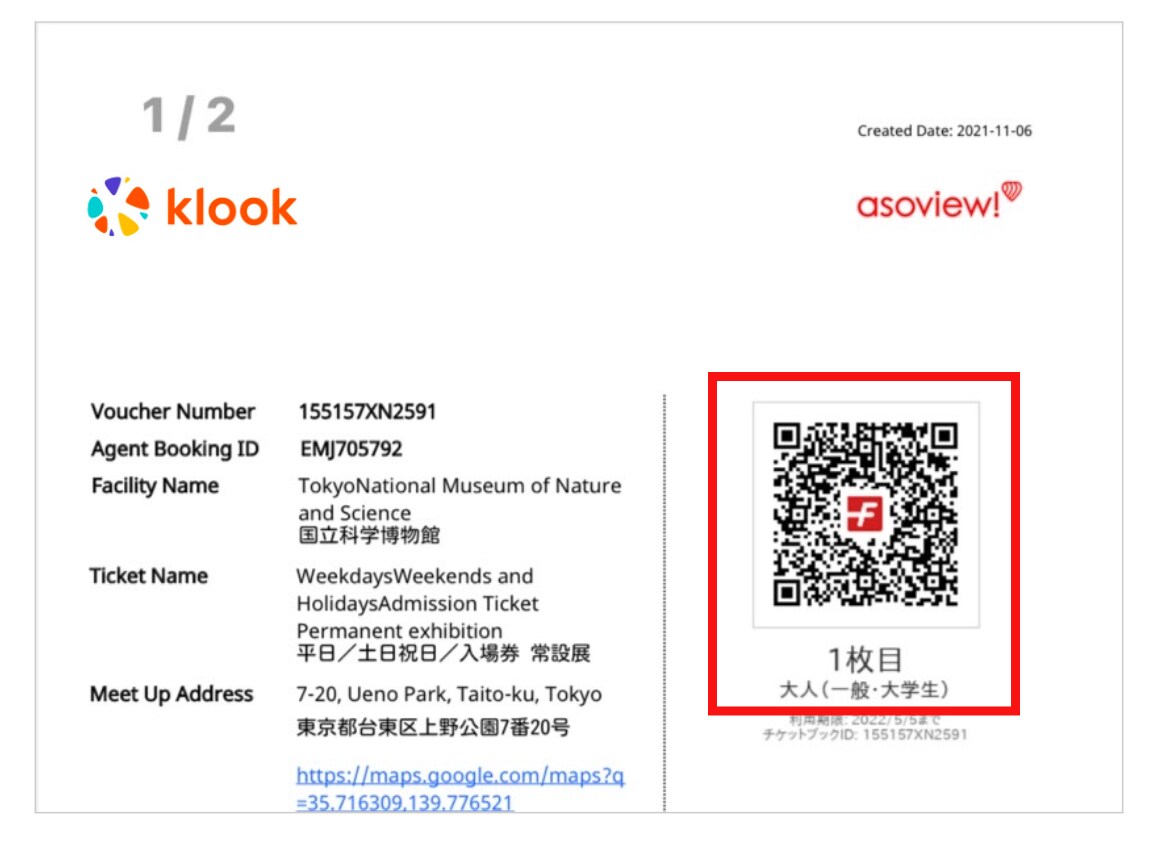
バウチャー内のQRコードをFast-In端末で読み取ります。
i.全てのチケットを着券する場合
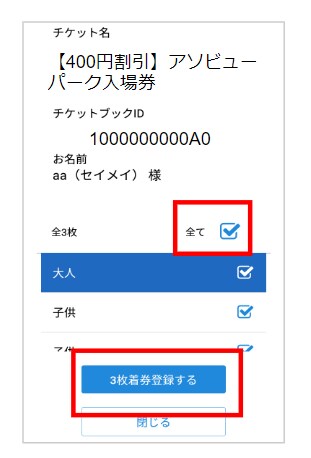
QRコードを読み取り、着券する全てのチケット(券種)が選択されていることを確認し、
「○枚着券登録をする」を押下すると、全てのチケットの着券処理が完了します。
※一部のチケットのみを着券する場合
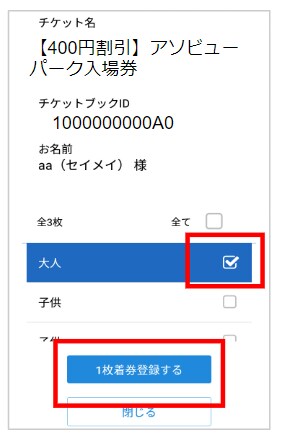
QRコードを読み取り、着券したいチケット(券種)を選択し、
「○枚着券登録をする」を押下すると、選択されたチケットの着券処理が完了します。
上記Q&Aは参考になりましたか?