
Agentアカウントについて(法人発券ご利用者様向け)
Agentアカウントについて(法人発券ご利用者様向け)
<ログイン方法について>
▼契約企業様の場合
1、asoview! Agent管理画面のログイン画面へアクセス
◇ログインURL:https://agent.asoview.com/login
※法人発券(asoview! Agent)専用のページです。個人のアソビュー!アカウントやパートナーダッシュボードのアカウントではログインができません。
2、アソビューから共有されたメールアドレスとパスワードを入力し「ログイン」をクリック
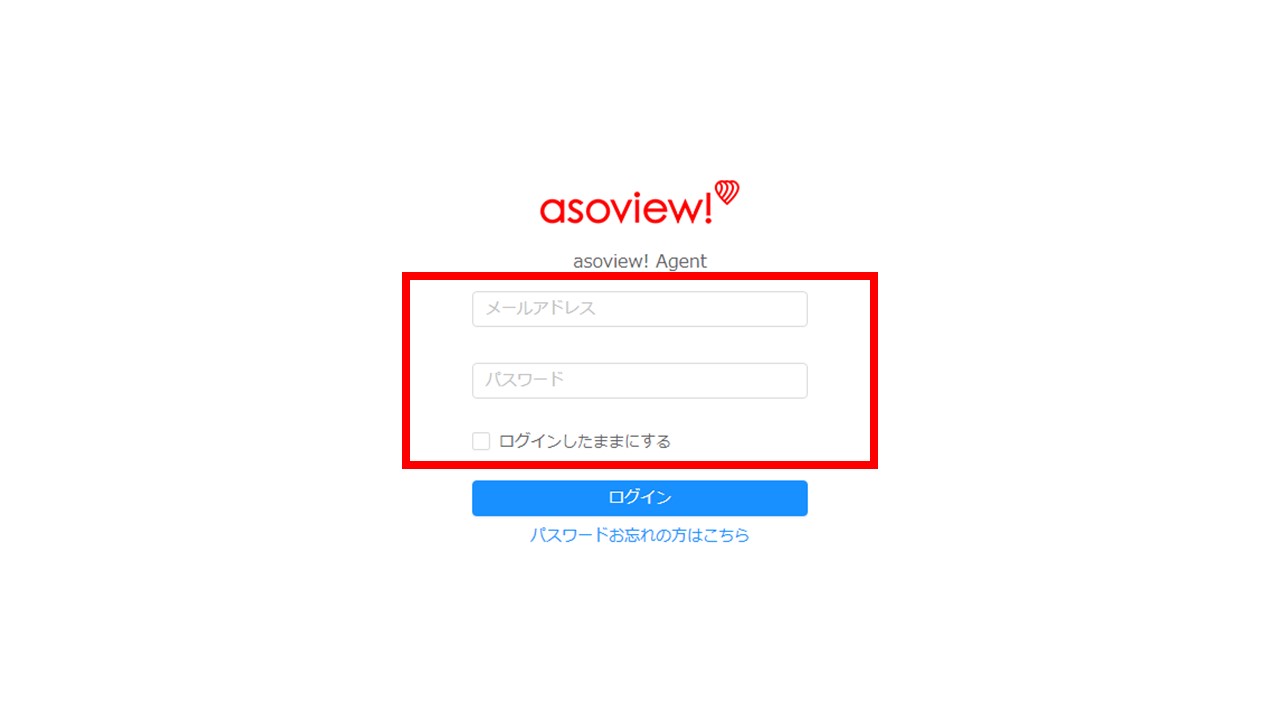
※パスワードはログイン後に変更可能です。
※当管理画面には個人情報が含まれますので、取り扱いには十分ご注意ください。
※ログインにはメールアドレスとパスワードが必要です。メールアドレスと初期パスワードは、チケット提供企業様またはアソビューよりメールでご案内がございます。
※ログイン情報がわからない場合や不明点があれば、チケット提供企業、またはアソビューの営業担当( media.solution@asoview.co.jp )までお問い合わせください。
▼購入者様の場合
1、アソビュー!サイトのログイン画面にアクセス
◇サイトURL:https://www.asoview.com/
2、サイト右上の【ログイン】からご購入者様ご自身の登録されているアソビュー!アカウントへログイン
※まだ会員登録がお済みでない場合は、【新規登録】からアカウントを作成してください。
3、所属企業・団体より案内されているプランページURLを開き、ご希望のチケットを購入
※ログインせずに購入した場合、入力されたお客様情報で会員登録が行われます。ご入力いただいたメールアドレスとパスワードは、忘れないようにご注意ください。
<パスワードの変更について>
▼契約企業様の場合
1、管理画面右上のアカウント名をクリックし、【パスワード変更】を選択
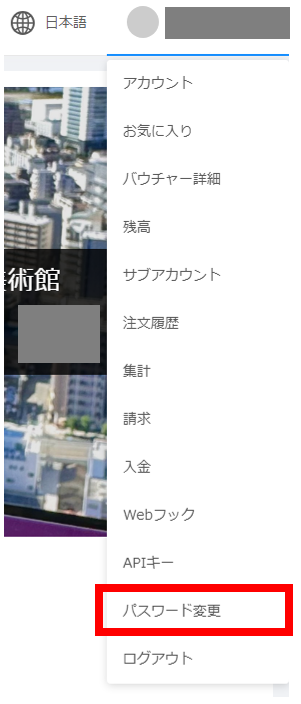
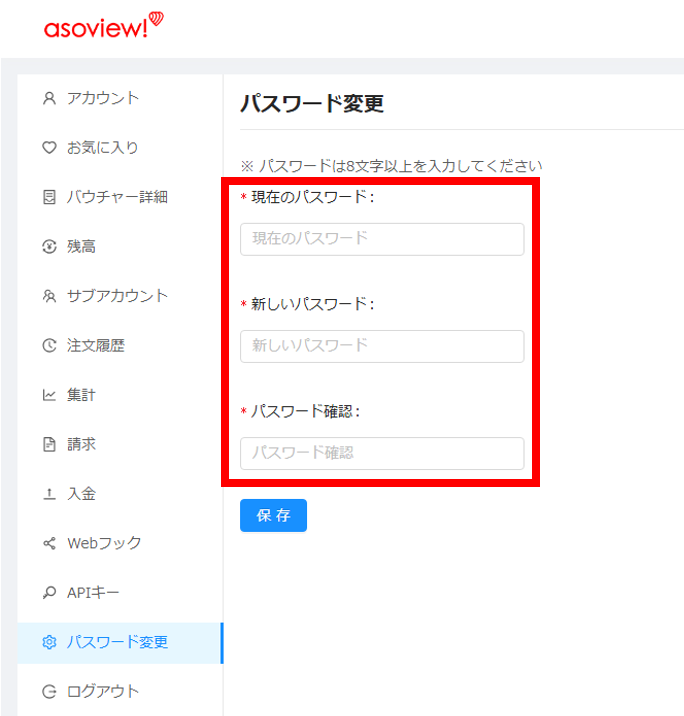
2、新しいパスワードを入力し【保存】ボタンをクリックすると変更が完了
▼購入者様の場合
パスワードの変更は、ご利用端末(スマートフォンまたはPC)によって手順が異なります。
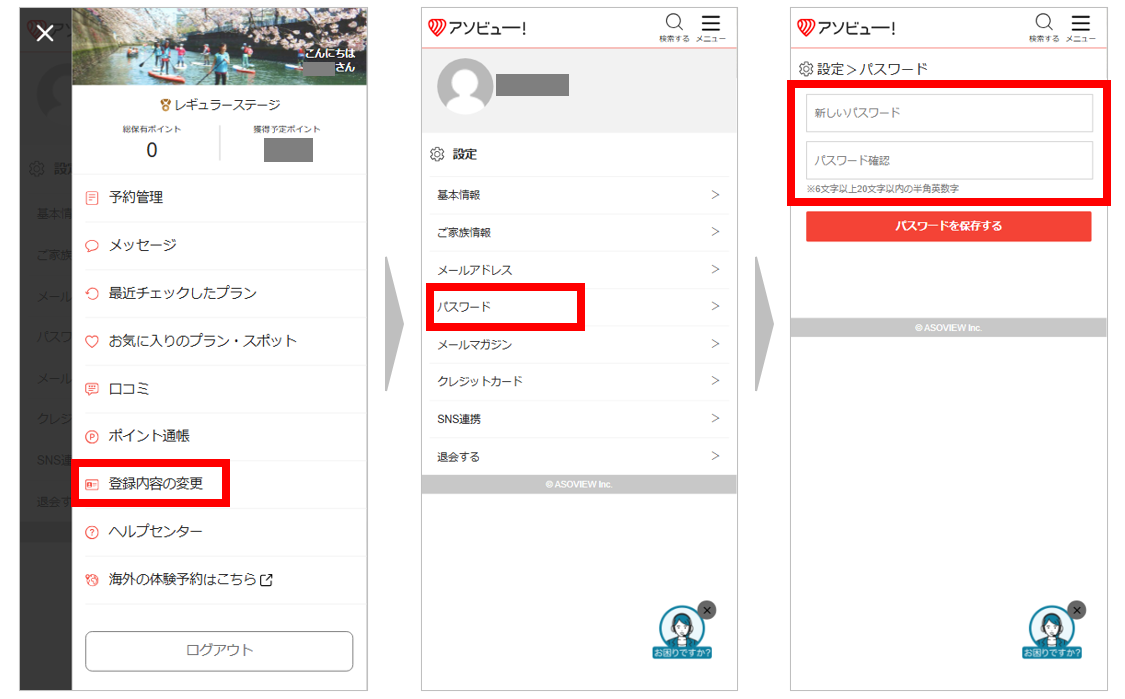
■スマートフォン(ブラウザ)で変更する場合
1、画面右上の三本線【メニュー】をクリック
2、【登録内容の変更】を選択し、次に【パスワード】をクリック
3、新しいパスワードを入力し【パスワードを保存する】をクリックすると変更が完了
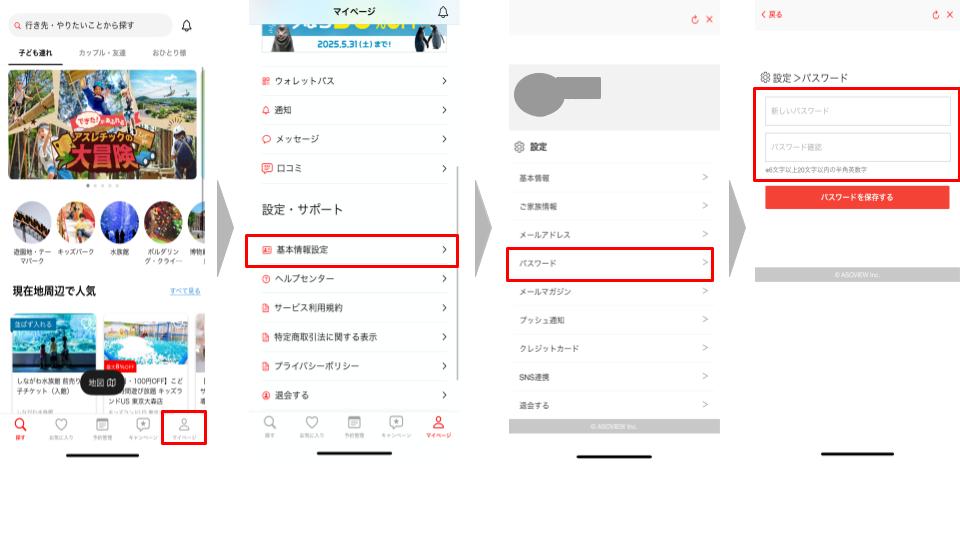
■スマートフォン(アプリ)で変更する場合
1、画面右下【マイページ】をクリック
2、マイページ内、設定・サポート>>【基本情報設定】をクリック
3、上から4つ目【パスワード】をクリック
4、新しいパスワードを入力し【パスワードを保存する】をクリックすると変更が完了
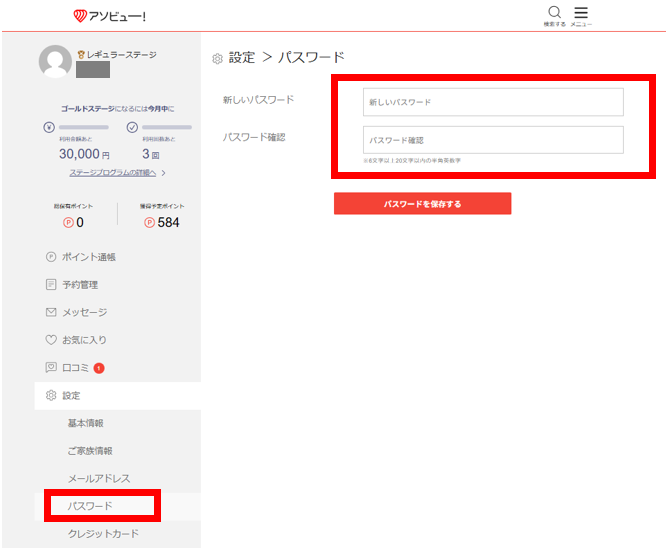
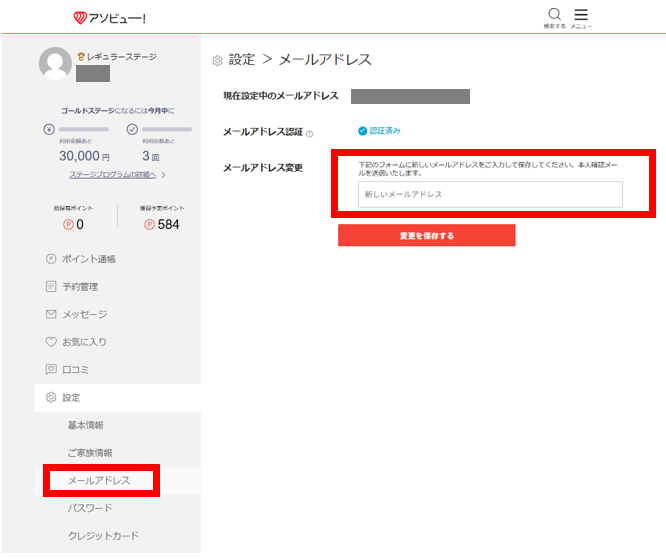
■PCで変更する場合
1、ログイン後のマイページを表示
2、設定項目の中にある【パスワード】をクリック
3、新しいパスワードを入力し【パスワードを保存する】をクリックすると変更が完了
※パスワードを忘れてログインできない場合は、ログイン画面の【パスワードをお忘れの方はこちら】から変更手続きを行えます。
※SNSアカウント連携で会員登録をしている場合、パスワードの設定は不要です。
※アソビュー!ヘルプセンターも併せてご確認ください。
<メールアドレスの変更について>
▼契約企業様の場合
ログイン用のメールアドレスの変更は、管理画面から行うことができません。
アソビューの営業担当(media.solution@asoview.co.jp)までお問い合わせください。
▼購入者様の場合
メールアドレスの変更は、ご利用の端末(スマートフォンまたはPC)によって手順が異なります。
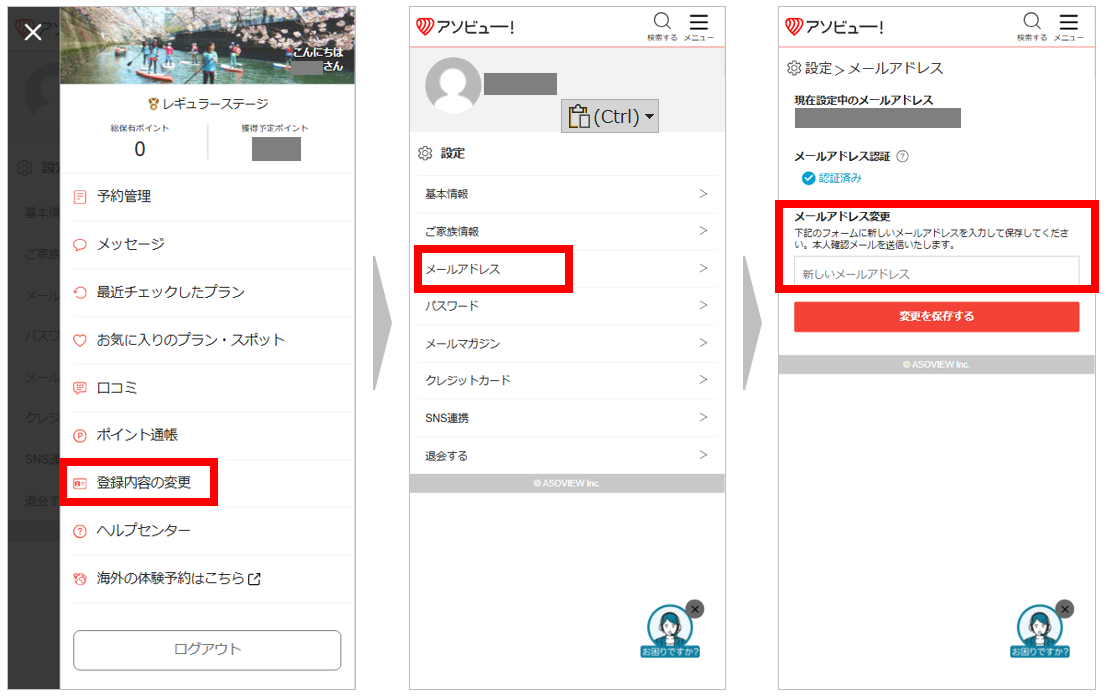
■スマートフォン(ブラウザ)で変更する場合
1、画面右上の三本線【メニュー】をクリック
2、【登録内容の変更】を選択し、次に【メールアドレス】をクリック
3、新しいメールアドレスを入力し、【変更を保存する】をクリックすると変更が完了
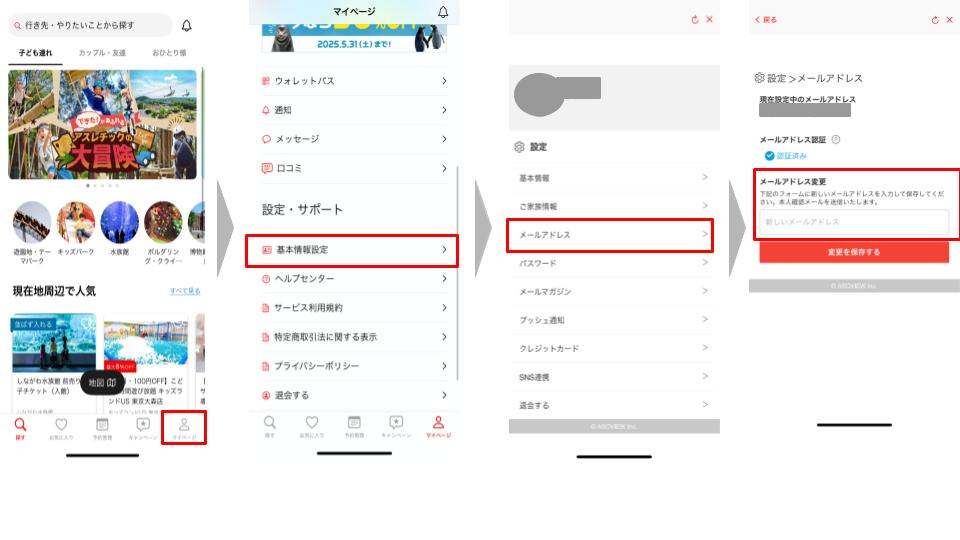
■スマートフォン(アプリ)で変更する場合
1、画面右下【マイページ】をクリック
2、マイページ内、設定・サポート>>【基本情報設定】をクリック
3、上から3つ目【メールアドレス】をクリック
4、新しいメールアドレスを入力し【変更を保存する】をクリックすると変更が完了
■PCで変更する場合
1、ログイン後のマイページを表示
2、設定項目の中にある【メールアドレス】をクリック
3、新しいメールアドレスを入力し【変更を保存する】をクリックすると変更が完了
※パスワードを忘れてログインできない、誤ったアドレスで登録してしまった場合は、以下のヘルプページをご参照ください。
◇対象ページ:https://faq.asoview.karakuri.ai/answer/61ed7eeaa17997001982ac72/?search=true