
【チケット】画像を追加/削除/並び順を変更する
Q
【チケット】画像を追加/削除/並び順を変更する
A
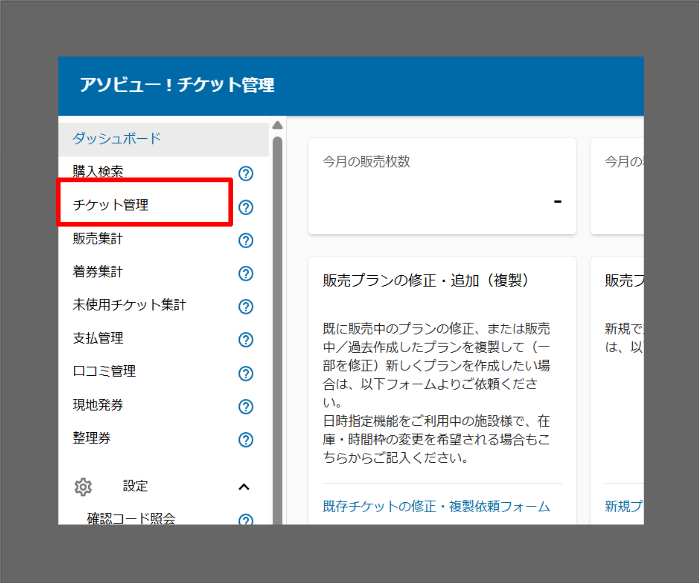
2.ログイン後、左メニュー「チケット管理」より修正したいプランを検索
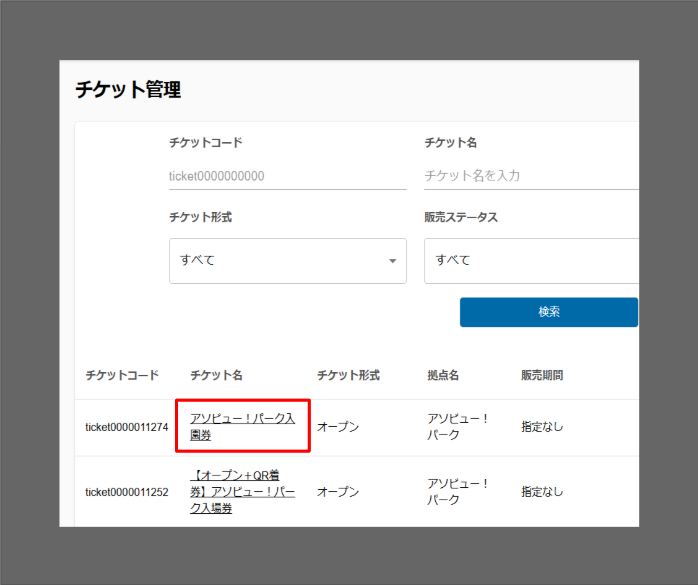
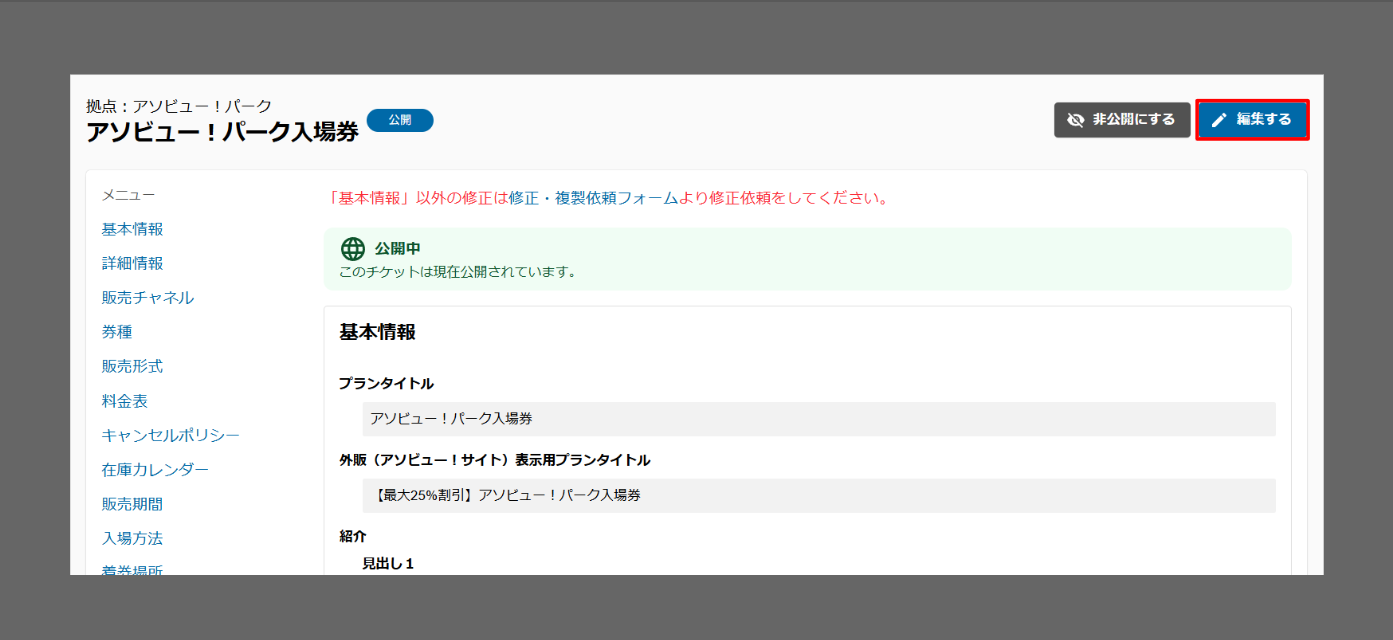
3.画像・着券画像を編集したいプランを開き、右上に「編集する」を押下
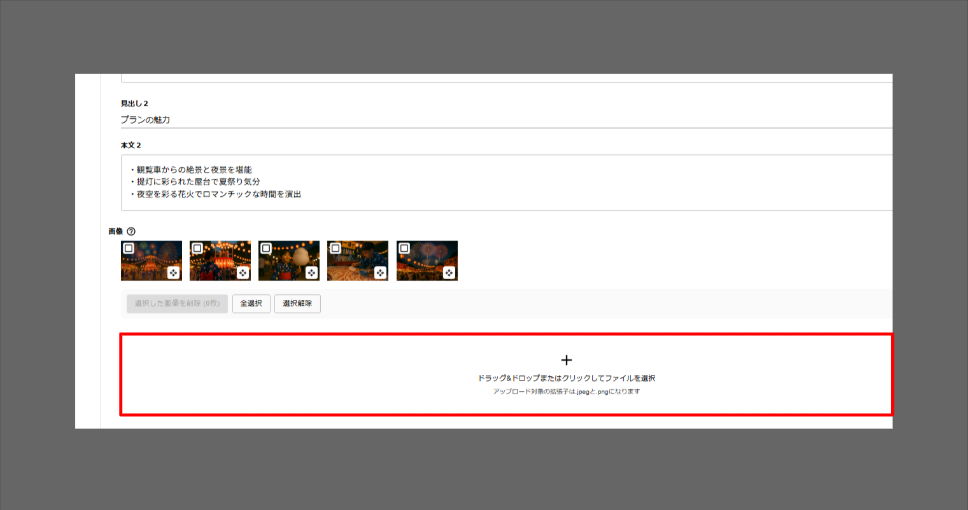
4ー1.【画像登録】
「ドラッグ&ドロップまたはクリックしてファイルを選択」を押下して画像を追加
- 1枚ずつ登録可能
4ー2.【画像登録】
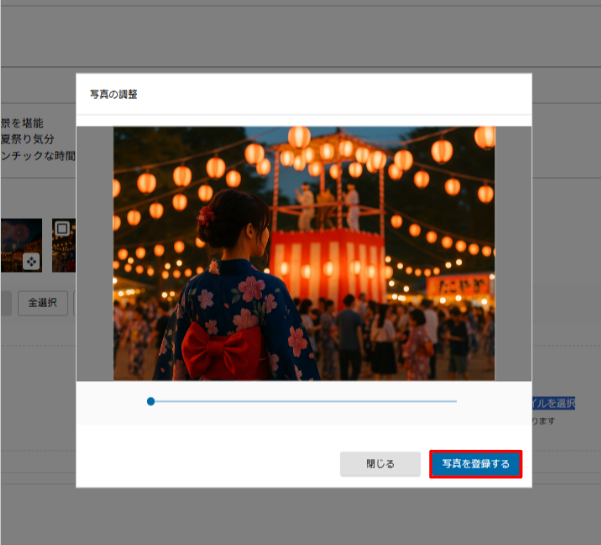
画像を画像下の拡大縮小のバーで大きさを調整し、「写真を登録する」を押下
5.【画像削除】
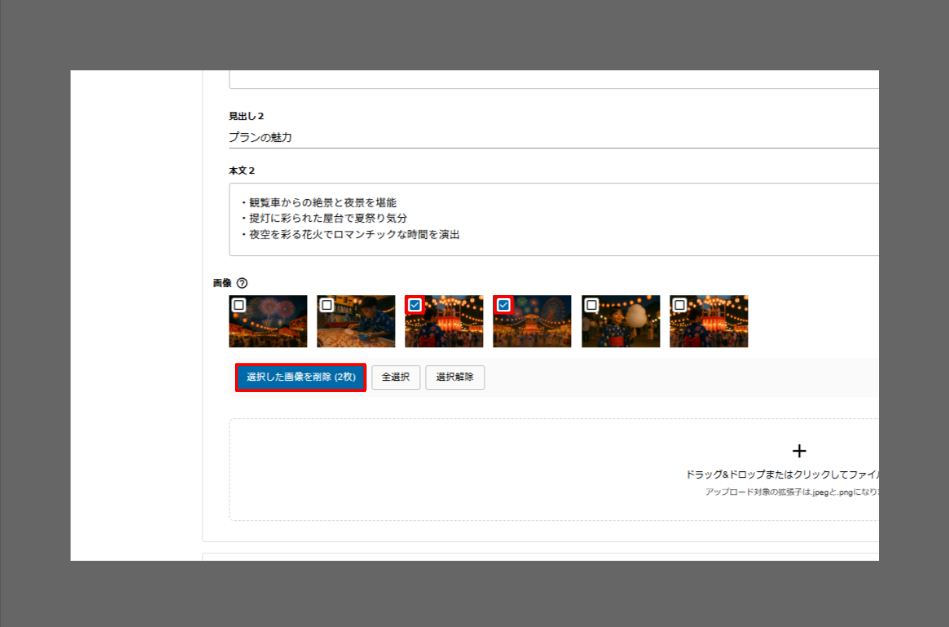
- 一括で削除する場合:削除したい画像の左上のチェックボックスにチェックを入れて、「選択した画像を削除」を押下し、その後のポップアップに同意し削除
- 1枚ずつ削除する場合:各画像の中央付近のゴミ箱マークを押下し、表示されるポップアップの「写真を削除する」のボタンを押下
6.【画像の並び順の変更】
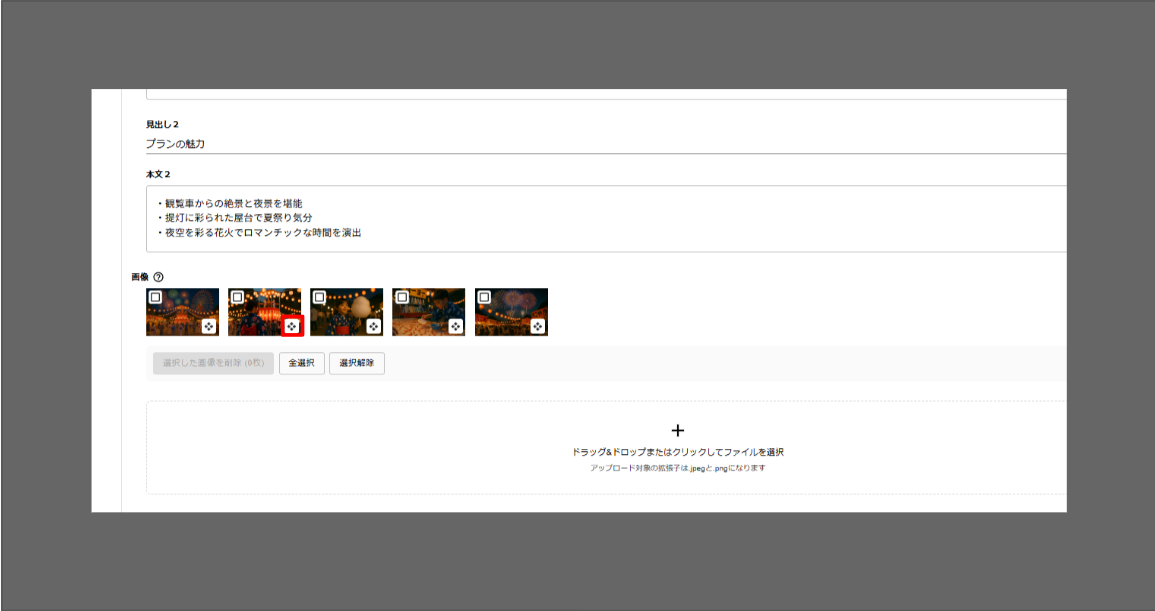
各画像の右下の矢印マークを長押ししながら、移動させたい位置に画像を移動
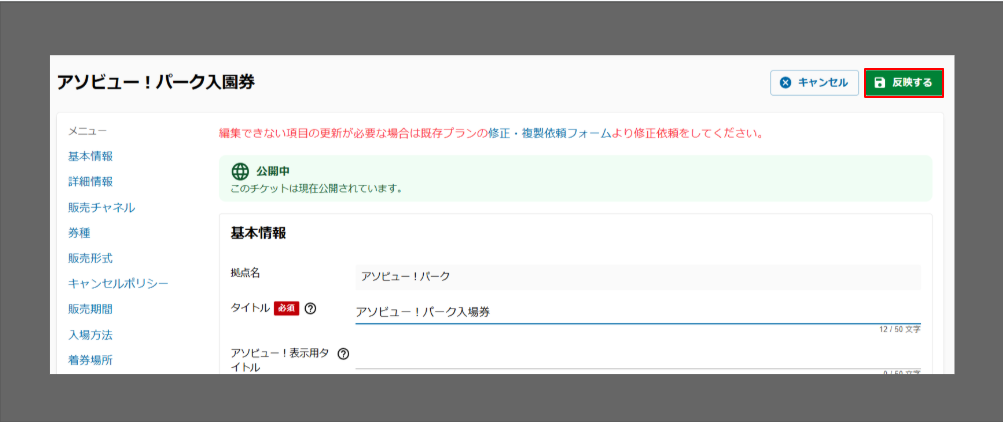
7.画像の修正が終わると右上の「反映する」を押下
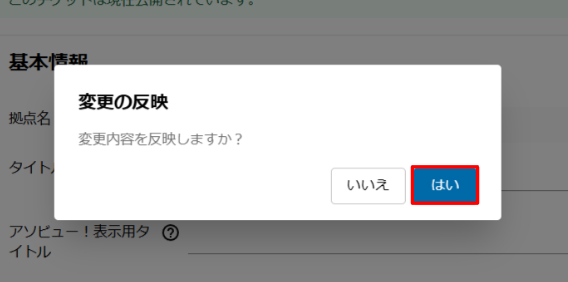
8.「変更の反映」というポップアップが表示されるので「はい」を押下し、即時で本番ページに反映
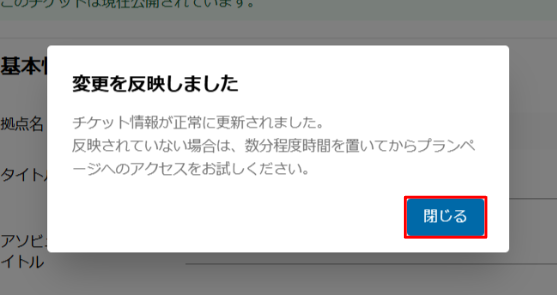
9.「閉じる」を押下
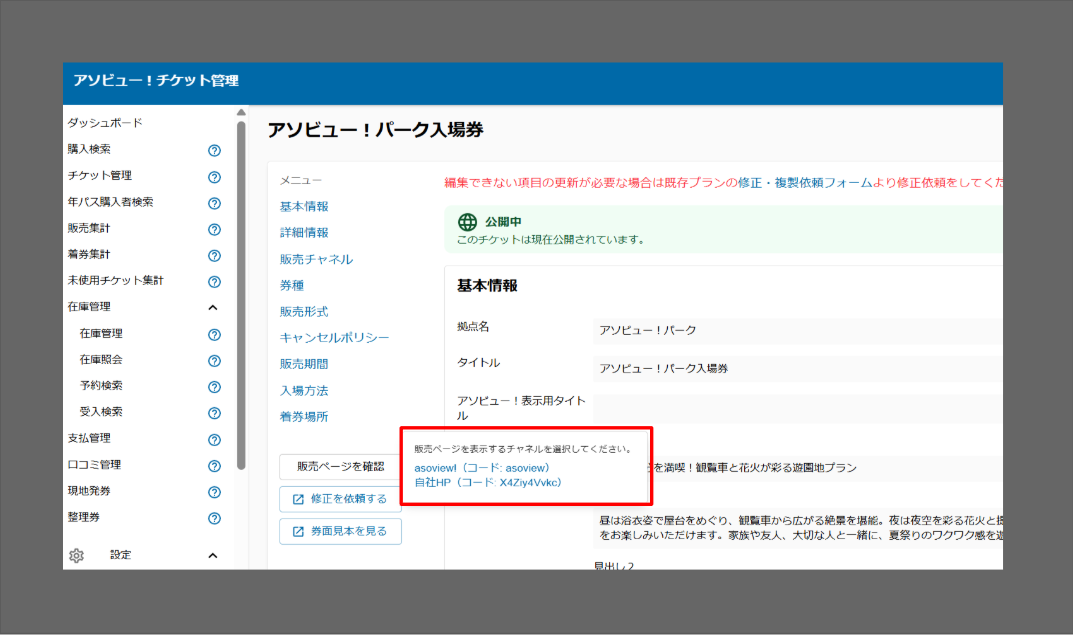
10. 「販売ページを確認」を押下し、表示するチャネルを選び本番ページを確認
上記Q&Aは参考になりましたか?