
【チケット機能紹介】スマホ着券(Fast in)
Q
【チケット機能紹介】スマホ着券(Fast in)
A
スマホ着券(Fast in)
チケットの着券方法がQR形式の場合に、お客様が提示するQRコードを読み取る専用アプリが「Fast in」となります。
端末登録方法
アソビュー!チケット管理で端末を登録する
- アソビュー!チケット管理で端末登録用QRコードを表示する
- アソビュー!チケット管理にログインする
- 画面上部メニューの「端末管理」を選択し、端末一覧を表示する
- 「端末を登録する」ボタンを押す
- この端末を着券する拠点(店舗)とゲートなどの場所を選択する
- 「QRコード生成」ボタンを押すと、端末登録用の QR コードが表示される
- 端末で端末登録用QRコードを読み込む
- インターネットに接続されていることを確認する
- Fast-In アプリを起動する
- 端末設定タブを選択する
- 画面上部の「端末設定をする」ボタンを押すとカメラが起動する
- 先に表示した端末登録用QRコードをカメラで読み込む
- 右画像のように店舗名と場所が端末に設定される
QRチケット着券方法
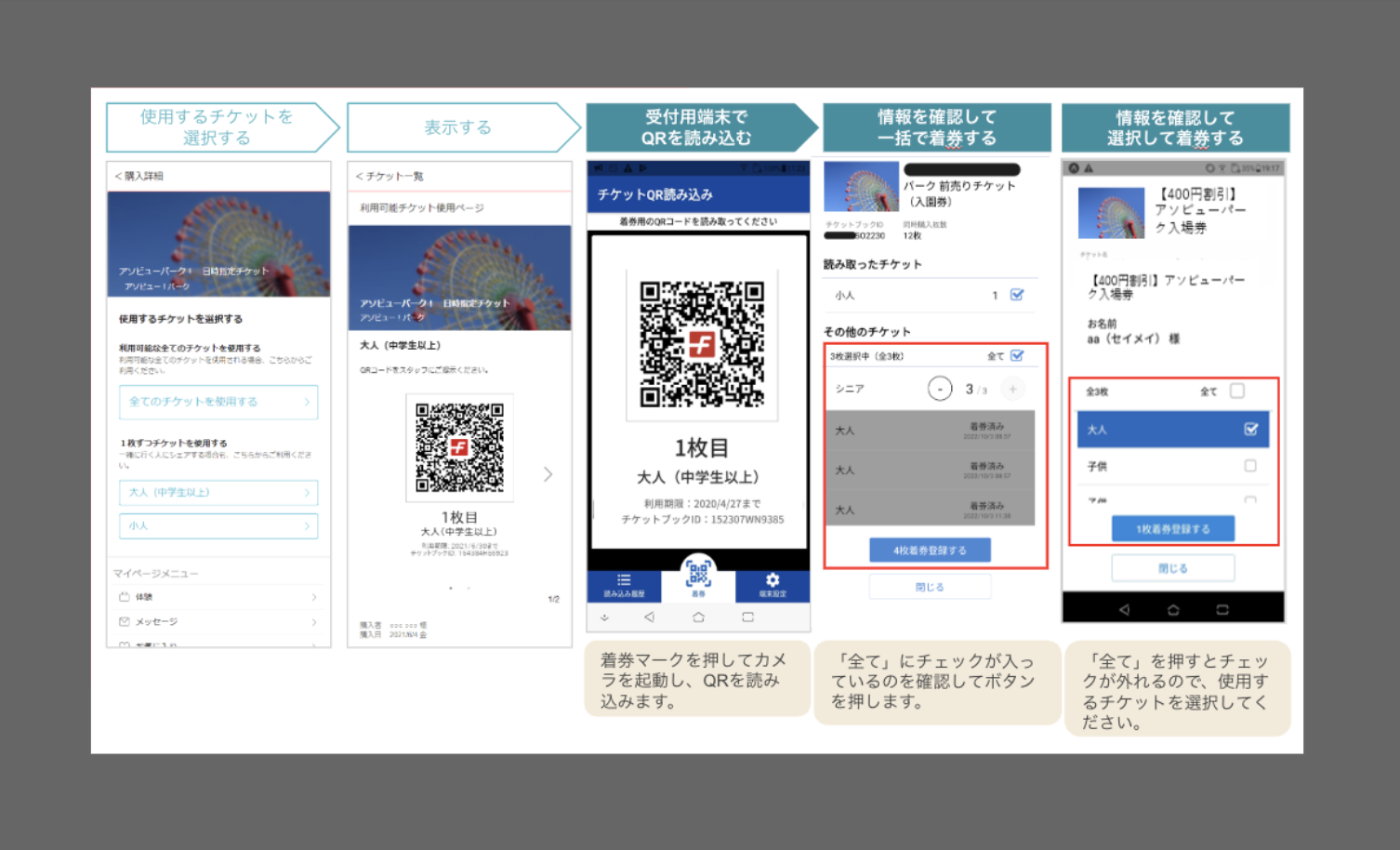
▼QR形式QRチケットの着券方法です。
一括での着券方法と選択して着券する方法がありますので、状況に応じて使い分けることで入場をスムーズにすることができます。
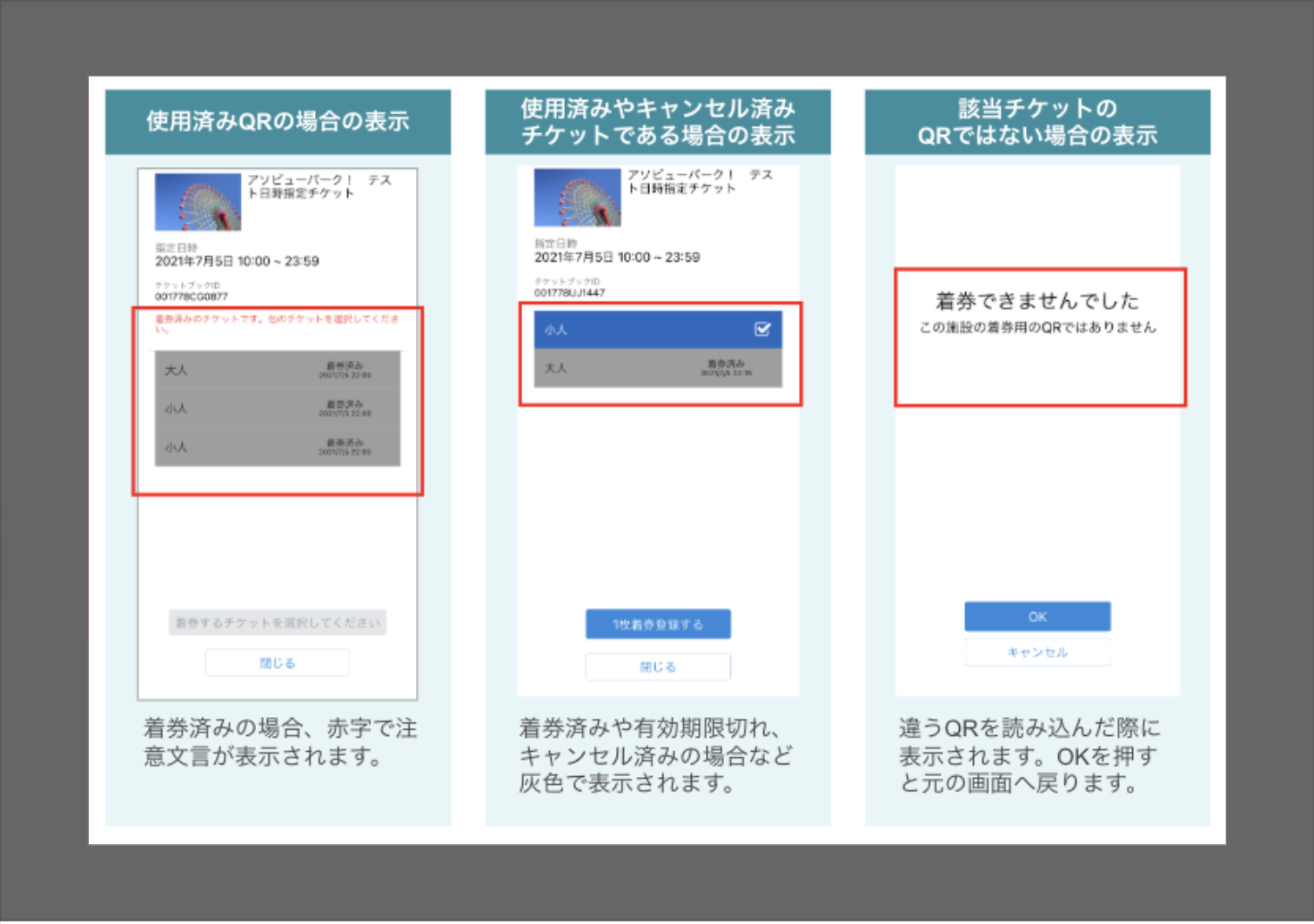
▼QRチケットが着券できない場合、以下の可能性がございます。
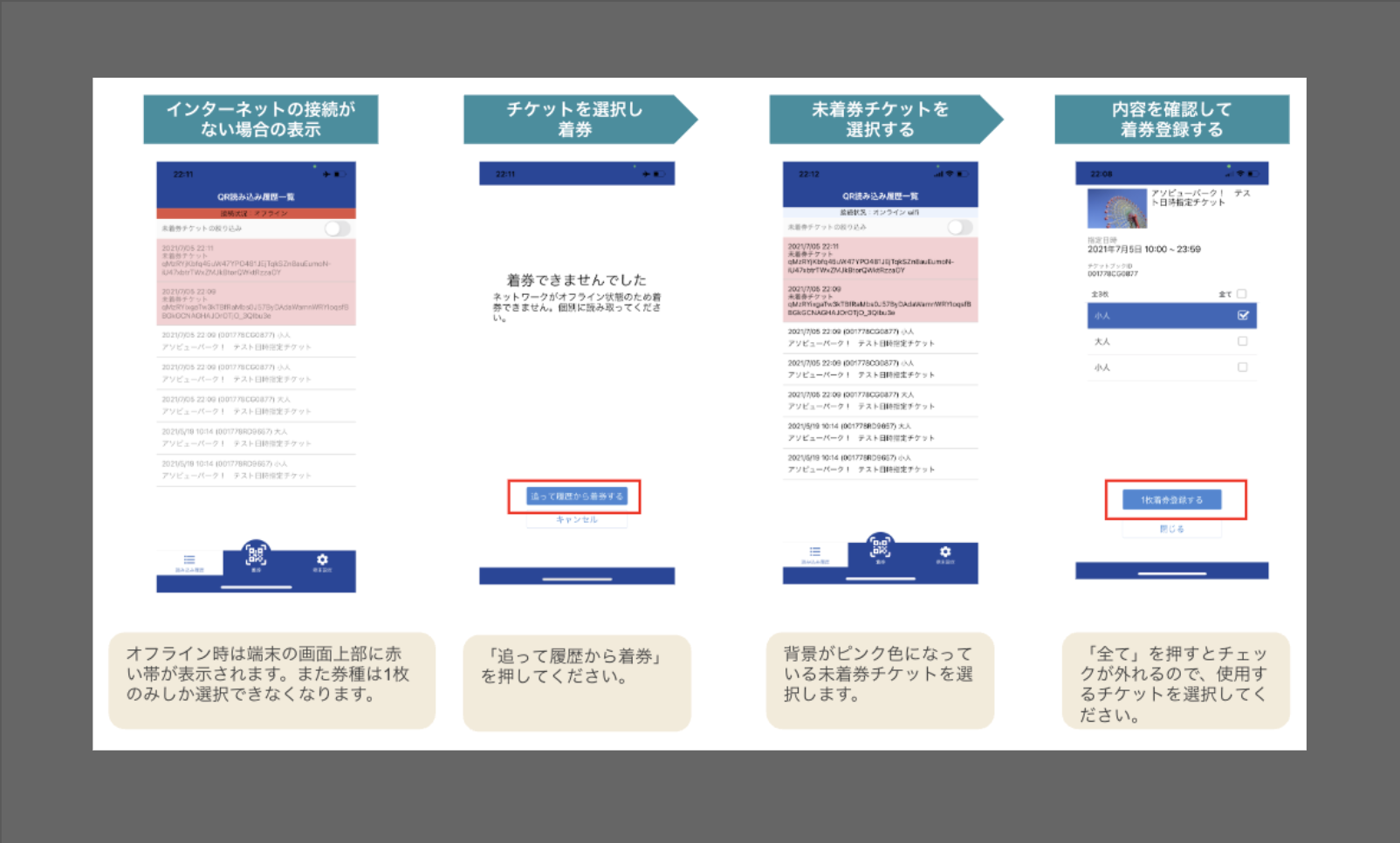
▼インターネットの接続がない場合でも、QRコードの読み込み自体は可能です。
着券処理ができなくても、履歴から着券をすることができます。
お問い合わせ先
お困りのことがございましたら、営業担当までお問い合わせください。
土日祝に緊急対応が必要な場合は、サポートデスクまでご連絡ください。
TEL:050-2030-4744
※営業時間:10:00~19:00
上記Q&Aは参考になりましたか?